Welcome to Onlinetunes24 .....

We are committed to become your long-term, trusted partner. Our priority is not only to provide professional services and solutions but to become your IT vendor dedicated to meet your needs today and support your growing business needs tomorrow.

This is default featured post 1 title

We are committed to become your long-term, trusted partner. Our priority is not only to provide professional services and solutions but to become your IT vendor dedicated to meet your needs today and support your growing business needs tomorrow.

This is default featured post 2 title

We are committed to become your long-term, trusted partner. Our priority is not only to provide professional services and solutions but to become your IT vendor dedicated to meet your needs today and support your growing business needs tomorrow.

This is default featured post 3 title

We are committed to become your long-term, trusted partner. Our priority is not only to provide professional services and solutions but to become your IT vendor dedicated to meet your needs today and support your growing business needs tomorrow.

This is default featured post 4 title

We are committed to become your long-term, trusted partner. Our priority is not only to provide professional services and solutions but to become your IT vendor dedicated to meet your needs today and support your growing business needs tomorrow.

নিজের ব্লগে শুনুন নিজের পছন্দের গান

এবার নিজের ব্লগে শুনুন নিজের পছন্দের গান

যারা ব্যাপারটি জানেন না তাদের জন্য চমকই বটে । এই পদ্বতিতে আপনি আপনার সব ধরনের ওয়েব সাইট/ব্লগে নিজের পছন্দের গান শুনতে পারবেন। তবে আমার blogger ব্লগ আছে বিধায় আমি শুধু এই ব্লগে মিডিয়া প্লেয়ার এড এর নিয়ম দেখাচ্ছি। আপনাদের সহজ উপায়টা বলে দিব কিভাবে এই প্লেয়ারটি আপনার ব্লগে এড করবেন । প্রথমে https://sites.google.com/ থেকে একটি ফ্রি সাইট বানিয়ে নিন। গুগল হোম পেজে আপনার জিমেইল থেকে লগিন করুন। আপাতত কোন রকম একটা সাইট বানিয়ে নিন এখান থেকে মোটামুটি একটা Template/Theme দিয়ে। তবে সাইট লিংক নেম যেটাকে Domain বলে তা ভেবে চিন্তে দিন।কারণ সব পরিবর্তন করতে পারলেও এটা করতে পারবেননা। এই ফ্রি সাইট আপনাকে ১০০ এমবি জায়গা দিচ্ছে। এবার Attachment এ যেয়ে একটা গান আপলোড দিন।আপলোড এর পর Download এ রাইট ক্লিক করে লিংক টা নিয়ে নিন। তবে আপনার এই জিমেইল একাউন্ট এর কোন সমস্যা হলে আপনার ব্লগে দেওয়া শখের গানটি ও চলবেনা।

<object id="MediaPlayer" width="400" height="200" classid="CLSID:22D6F312-B0F6-11D0-94AB-0080C74C7E95" type="application/x-oleobject">
<embed showstatusbar="1" autostart="1" type="application/x-mplayer2" showtracker="1" src="SONG LINK PASTE HERE" showdisplay="1" showcontrols="1" name="MediaPlayer1" height="200" width="400"></embed>
</object>

http://lukmanbd.com.nu/song/close%20up%201.mp3

SONG LINK PASTE HERE লেখাটাকে রিপ্লেস করুন গানের লিংক দিয়ে। এখানে লক্ষ রাখুন যে প্লেয়ারটির সাইজ পাশ এবং লম্বা কতটুকু দিবেন । আমি দিয়েছি পাশ “400″ এবং লম্বা “200″।এখানে আপনি আপনার মত সাইজ বসিয়ে নিন। এবার আপনি যদি চান যে আপনার সাইট লোড হওয়ার সাথে সাথে গান নিজ থেকেই( Auto Play)চলবে,তবে autostart=”1″ এ 1 এবং না চাইলে 0 বসিয়ে দিন। মিউজিক প্লেয়ারের সৌন্দর্য্য রক্ষার্থে অন্যান্য কোডগুলো অপিরিবর্তিত রাখবেন । যদি তাও না চান তবে শুধু 1 এর স্থলে 0 বসিয়ে দিন। উপরের HTML কোড টা কপি করে পেষ্ট করুন ব্লগের Design > Page Element > Add a Gadget এ HTML/JAVA SCRIPT এ।এবং অন্যান্য আনুষাংগিক কোড/ডিজিট সংযোজন-বিয়োজন করে Save দিয়ে বের হয়ে আসুন। ব্যাস কাজ শেষ ।
আপনার পিসিতে যতগুলো ব্রাউজার আছে সবগুলো দিয়ে আপনার ব্লগ টি ভিজিট করে দেখুন গান চলে কিনা
।

লেবেলকে ড্রপডাউন বা পপআপ মেনুতে রূপান্তর করুন

আপনার ব্লগস্পট ব্লগের লেবেলকে ড্রপডাউন বা পপআপ মেনুতে রূপান্তর করুন

আজ আমি আপনাদের দেখাবো কিভাবে আপনার ব্লগস্পট ব্লগের লেবেলকে ড্রপডাউন বা পপআপ মেনুতে রূপান্তর করবেন। এটি অনেকেরই জানা থাকতে পারে। তবে ব্লগের মন্তব্য পরে যা বুজতে পারছি, এখানে অনেকেই আমার মত নতুন ব্লগার। আমি মনে করি তাদের এই পোস্টটি অনেক উপকারে লাগবে।
এভাবে ব্লগের লেভেল কে দেখালে  আপনার ব্লগ ডিজাইন সুন্দর দেখাবে এবং পাশাপাশি আপনার ব্লগের পেইজ লোড হওয়ার সময়ও কমে আসবে। আর আপনার ব্লগে যদি বিষয়ের সংখ্যা অনেক বেশি হয়ে যায়, যদি এটা আপনার নিয়ন্ত্রণের বাইরে চলে যেতে ধরে, তাহলে এখনি এই গেজেটটিকে ড্রপডাউন মেনুর মতো করে নিন। ব্লগের  জায়গা বাঁচবে।  আসুন তবে দেখে নেয়া যাক কিভাবে করবেন আপনার ব্লগস্পট ব্লগের লেবেলকে ড্রপডাউন বা পপআপ মেনুতে রূপান্তর।
 
১) প্রথমে ব্লগার.কম এ লগইন করে dashboard থেকে আপনার desired ব্লগটার layout এ যান ।
২) add a Gedjet ট্যাব এ ক্লিক করে সেখান থেকে একটি লেবেল গেজেট নিয়ে সেভ করুন।
৩) এবার আপনাকে Layout থেকে Edit HTML ট্যাবে যেতে হবে।
৪) Expand Widget Templates লেখার পাশের চেকবক্সে টিক চিহ্ন দিবেন না।
৫) এবার contrl+F চেপে  নিচের লাইনটি খুঁজে বের করুন।
<b:widget id=’Label1′ locked=’false’ title=’Labels’ type=’Label’>
৬) আশা করি পেয়ে গেছেন এখন খুঁজে পাওয়া লাইনটি সম্পূর্ণ মুছে দিয়ে নিচের কোডটি স্থাপন করুন।
<b:widget id=’Label1′ locked=’false’ title=’Labels’ type=’Label’>
<b:includable id=’main’>
<b:if cond=’data:title’>
<h2><data:title/></h2>
</b:if>
<div class=’widget-content’>
<br/>
<select onchange=’location=this.options[this.selectedIndex].value;’ style=’width:200px’>
<option>Label Gadget Name</option>
<b:loop values=’data:labels’ var=’label’>
<option expr:value=’data:label.url’><data:label.name/>
</option>
</b:loop>
</select>
<b:include name=’quickedit’/>
</div>
</b:includable>
</b:widget>
পরীক্ষা করে দেখার জন্য নিচের PREVIEW তে ক্লিক করুন। আশা করি সব ঠিক ঠাকই আছে।
যদি সব ঠিকি থাকে তবে SAVE TEMPLATE এ ক্লিক করে শেভ করুন।
উপরের কোডটির দুটো জায়গায় সম্পাদনা করতে হবে ।যে সাইডবারে রাখবেন, তার মাপ অনুযায়ী 200px মানটি পরিবর্তন করুন। লেবেল গেজেটটির নাম পরিবর্তন করার জন্য Label থেকে বিভাগ বা ক্যাটাগরি নাম দিয়ে দিন । ব্যাস কাজ শেষ।

অ্যাড করেন আপনার ব্লগ সাইটে "রেডিও আমার"


অ্যাড করেন আপনার ব্লগ সাইটে "রেডিও আমার" 

আপনার ব্লগ সাইট থেকে  "রেডিও আমার" এর গান নিজে শুনতে চান,এবং অন্যকে  শুনাতে চান  তাহলে আপনি ইচ্ছা করলে খুব সহজেই আপনার ব্লগ  সাইটে বাংলা "রেডিও আমার" যুক্ত করতে পারবেন । আপনার ব্লগ সাইটে বাংলা "রেডিও আমার" যুক্ত করার জন্য নিচের কোডটুকু কপি করে  আপনার ব্লগ সাইটের কোন পেজে বা সাইডবারে বসিয়ে উপভোগ করুন দিন দিনভর বাংলা গান ।
এজন্য আপনাকে নিচের কোড টুকু হুবহু কপি আপনার সাইডবারে (HTML) পেস্ট করুন এর পর সেভ করুন।
<embed src="http://114.130.35.222:8000/" volume="100" autostart="True" loop="1" type="application/x-mplayer2" pluginspage="http://www.microsoft.com/Windows/MediaPlayer/download/default.asp" showcontrols="1" showdisplay="0" showstatusbar="1" width="200" align="absmiddle" height="50"></embed>

অ্যাড করেন আপনার ব্লগ সাইটে “রেডিও গুনগুন”


অ্যাড করেন আপনার ব্লগ সাইটে “রেডিও গুনগুন”


আমরা কম বেশী সবাই ব্লগিং করি। তাই ব্লগ সম্পর্কে এর কিছু বলার নাই। ব্লগে আমরা অনেক রকম "gadget" ব্যবহার করি। আজ আমরা জানব কি ভাবে  আপনার ব্লগ সাইটে রেডিও গুনগুন স্টেশন অ্যাড করবেন। এজন্য আপনাকে নিচের কোড টুকু হুবহু কপি আপনার সাইডবারে পেস্ট করুন।

<div id="text-4" class="topitem widget widget_text"><h3>Lukman</h3><div class="textwidget"><embed width="311" height="47" align="absmiddle" showstatusbar="1" showdisplay="0" showcontrols="1" pluginspage="http://www.microsoft.com/Windows/MediaPlayer/download/default.asp" type="application/x-mplayer2" loop="1" autostart="true" volume="100" src="http://184.107.144.218:8040/"></embed></div></div>
 

রেডিও গুনগুনে গান শুনতে শুনতে ব্লগিং করুন।

আপনার ব্লগ এ Faacebook Like পোস্ট করতে চান ?

আপনি যদি আপনার ব্লগ এ Faacebook Like পোস্ট করতে চান, তবে CLICK NOW
 Like Button এ ক্লিক করুন। 

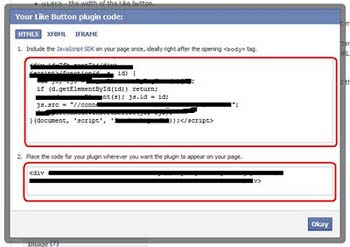
URL to Like (?) এ আপার Website এর URL লিঙ্ক দিন। এবার নিচে দেখেন Get Code লেখা আছে, এখানে ক্লিক করুন। নিছের মতো আরেকটি উইনড আসবে।

এখানে আপনি ২টা কোড পাবেন। কোড দুটি কপি করে আপনের ব্লগ এর Design - Layout - Add a Gadget - HTML/JavaScript ..

 যোগ করুন। HTML/JavaScript ..এ আপার কোড দুটি পেস্ট করুন, সেভ করুন। ওকে.....

Loading
Twitter Delicious Facebook Digg Stumbleupon Favorites More

 
Flying Twitter Bird Widget By ICT Sparkle